
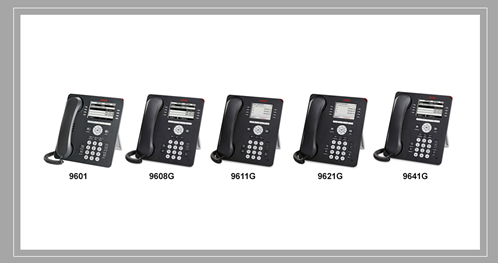
AVAYA是经典的桌面高端电话机,很多企业都采用这些话机进行桌面的办公电话通信。AVAYA的话机是可以支持SIP协议的,本文提供了文档帮助AVAYA的用户对接3CX SIP PBX
注意:本指南处于BETA阶段
支持的型号:Avaya 9601,9608G,9611G,9621G和9641G
步骤1:将Avaya电话恢复出厂设置
将Avaya话机恢复出厂设置。
-
按菜单按钮
 ,然后会导航到“管理员“菜单界面
-
选择并输入管理员密码(默认为:27 238)
-
滑动菜单并选择”清除”。
-
再次按”清除”,确认操作。提示话机设置已清除,话机将重新启动。
第2步:添加DHCP option242
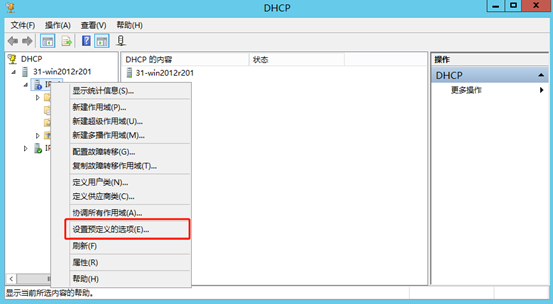
Avaya话机通过DHCP option242下发配置,以下是添加DHCP option242的操作。
-
访问DHCP服务器,右键单击IPv4,然后选择“设置预定义选项”
-
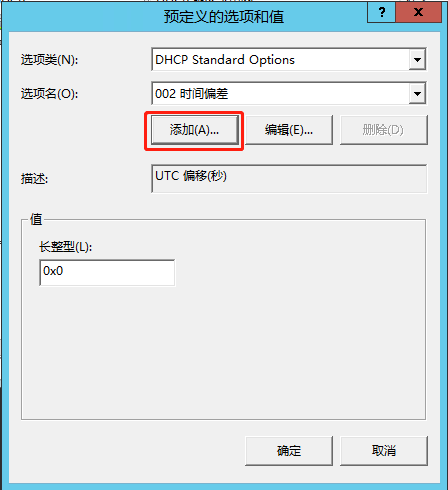
点击“添加”
-
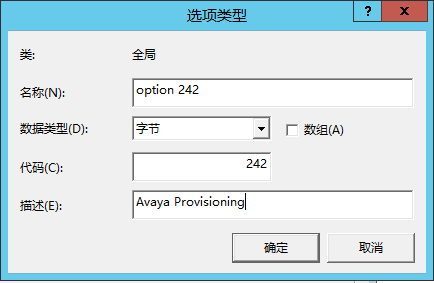
将以下参数添加到适当的字段中:
-
名称 – option242(示例)
-
数据类型 – 字节
-
代码 – 242
-
描述 – Avaya Provisioning
-
单击“确定“以创建新的DHCP选项。
第3步:创建DHCP保留
-
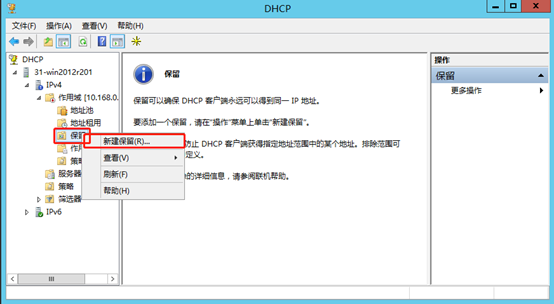
仍在DHCP服务器中进行设置,右键单击”保留”并选择“新建保留“
-
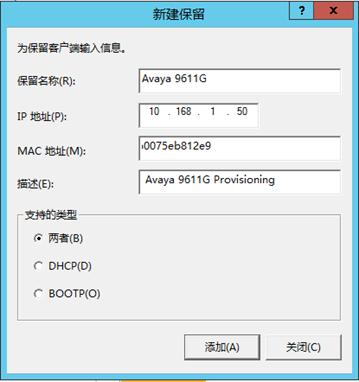
输入保留名称以识别您的话机(示例):
-
保留名称 – Avaya 9611G
-
IP地址 – 10.168.1.80
-
MAC地址 – b0075eb812e9
-
描述 – Avaya 9611G Provisioning
-
单击“添加“按钮以添加”保留”。
-
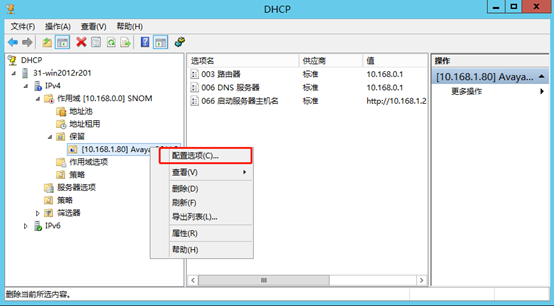
在保留树中找到新添加的”保留”,右键单击它并选择“配置选项“
-
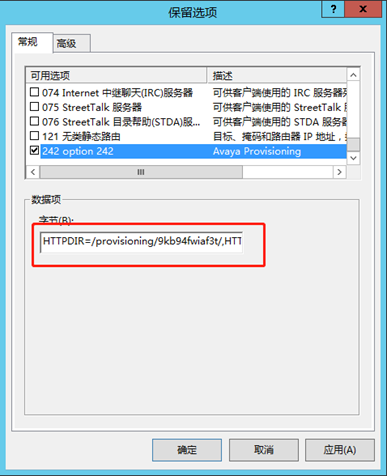
从可用选项列表中选择选项242,并将以下参数放入字符串值字段中
hHTTPDIR=/provisioning/9kb94fwiaf3t/,HTTPPORT=5000,HTTPSRVR=10.168.1.81,SIG=2
注意事项:
-
“/ provisioning / 9kb94fwiaf3t /” – 配置文件路径(3CX)。请注意,“9kb94fwiaf3t”只是个示例,每个3CX配置文件夹都是不同的,请按自己3CX的文件夹名称来填写。
-
“5000” – 3CX的HTTP端口。Avaya话机不使用HTTPS进行配置,因此请确保选择HTTP Web端口。(例80或5000)
-
“10.172.0.242” – 3CX的内网IP地址(或FQDN)
-
“2” – 指定软件类型,2 = SIP
第4步:下载所需文件以配置您的Avaya话机
要配置Avaya电话,3CX已准备好一组文件,您需要将这些文件下载并放置在3CX服务器上的特定位置。您将需要:(i)3CX Avaya模板,(ii)Avaya固件和(iii)3CX Avaya的Logo图标。请按照以下说明,准备您的配置环境。
1、从此处下载Avaya模板 并将其放在以下位置:
-
Windows: C:ProgramData3CXInstance1DataHttpTemplatesphones
-
Linux: /var/lib/3cxpbx/Instance1/Data/Http/Templates/phones
2、Avaya话机需要特殊的固件包。从此处下载包,并将内容解压缩到:
-
Windows:C:ProgramData3CXInstance1DataHttpInterfaceprovisioningsecure_folder
-
Linux: /var/lib/3cxpbx/Instance1/Data/Http/Interface/provisioning/secure_folder
注意: 在配置之前,必须将在H323固件上运行的话机转换为SIP。
3、从此处下载Logo图标 并将文件解压缩到Logo图标文件夹中:
-
Windows:C:ProgramData3CXInstance1DataHttpInterfaceprovisioningsecure_folderlogo
-
Linux:/var/lib/3cxpbx/Instance1/Data/Http/Interface/provisioning/secure_folder/logo
4、3CX管理控制台>仪表板>服务器,然后重新启动“3CX PhoneSystem 01 Configuration Server”
5、3CX服务器重启完成后,3CX管理控制台>分机>添加
-
在新建分机的“身份验证(ID)“框中,您必须确保分机号和身份验证ID是一致的。这是必须要做到的,否则话机将无法注册。
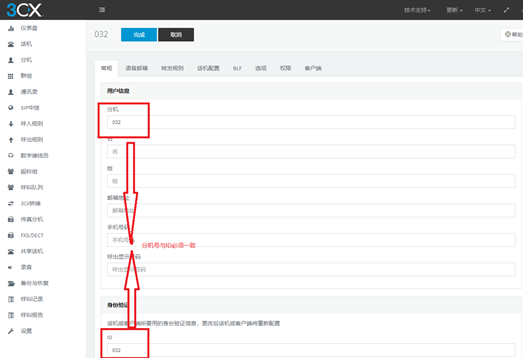
7、提示:配置密码时,请输入仅包含数字的密码,例如122221.这有助于更轻松地登录。
8、导航到“话机配置“选项,然后从列表中选择您的Avaya型号,并输入话机的Mac地址。按“确定“添加Avaya设备。最后点击”完成”以创建分机。
9、启动Avaya话机,它将从DHCP服务器获取所有信息,下载所有文件并注册到3CX。
10、当话机启动时,您将看到一个登录屏幕,询问您:
-
登录:在这里您将输入分机号码 – 在此示例中为032
-
密码:输入您在3CX管理控制台中配置的密码
功能列表
-
使用DHCP选项242进行供应,可以配置Logo图标
-
SIP注册,呼叫,呼叫转移
-
MWI
-
时区
-
自动接听(广播)
限制和已知问题
以下是这些话机无法使用的功能列表。
-
分机号码和身份验证ID必须一致。
-
电话簿不受支持。
-
警报信息,DND,BLF,远程重启和重新配置,DST等电话功能仅适用于Avaya PBX
